不知不觉,Windows 10系统已经进入秋季创意者更新版本(1709)了,
之前类似一键还原精灵之类的软件,对win10及SSD硬盘的支持越来越吃力,
索性就丢开第三方的工具,好好研究一下Win10系统自带的备份,恢复功能。
本文按照“备份”、“恢复”、“重置”三个方面探讨如何利用系统自带功能玩转系统备份、恢复:
一、备份:
按照如下路径进入系统备份功能界面:“开始” --> “设置” --> “更新和安全” --> “备份” --> “正在查找较旧的备份” --> “转到"备份和还原(Windows7)” --> “创建系统映像”
1、选择系统备份文件的存储位置,可以选择另一块硬盘的任意分区(系统推荐),也可以选择同一块硬盘的另外一个分区(比如D盘)(大部分人只有一块硬盘,别无选择了:-))
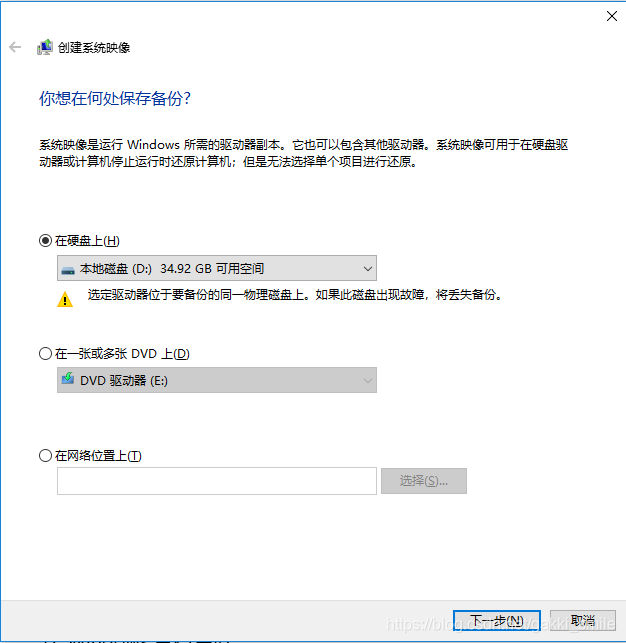
2、选择要备份的分区,默认包含引导分区(默认500MB)和系统分区(默认C盘)
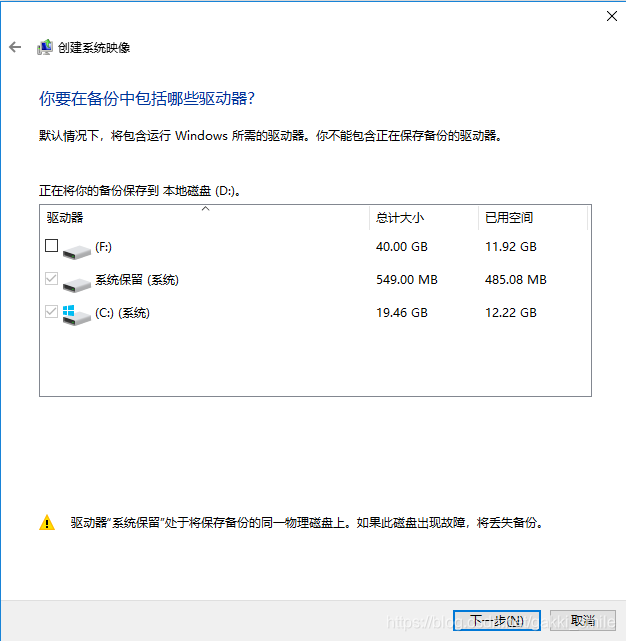
3、确认要备份的分区信息及备份后的文件大小及位置。
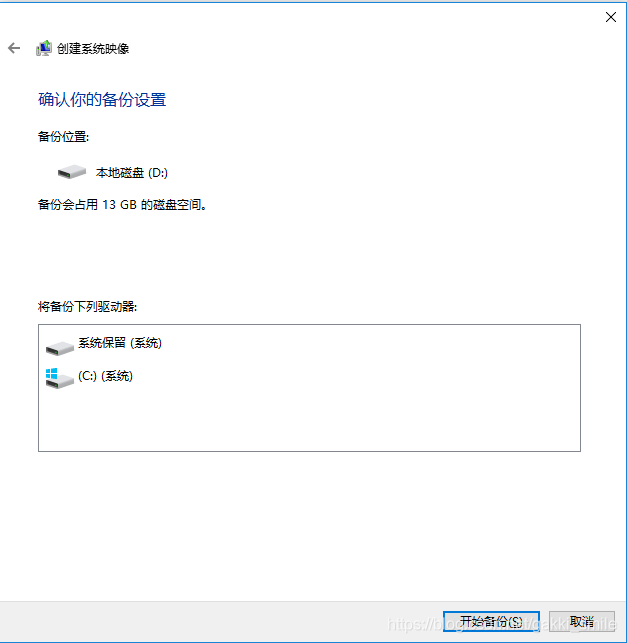
4、点击“开始备份”后就启动备份程序了。
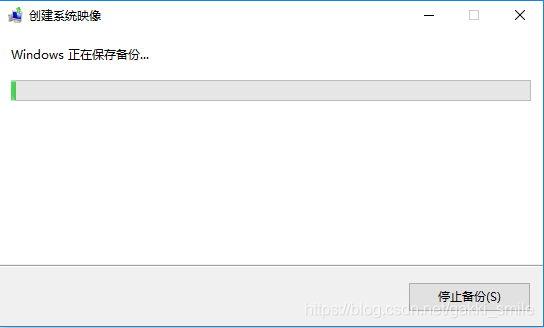
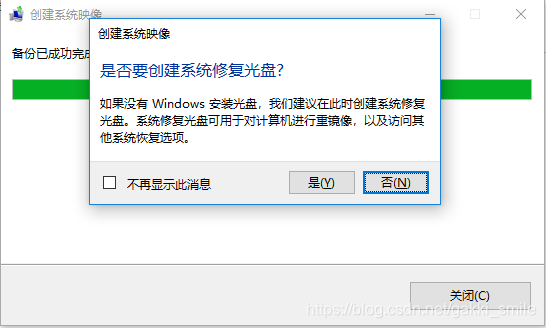
5、备份完成后,会提示是否再创建一个备份光盘,在光盘接近绝迹的情况下,当然选择“否”啦!:-) ,到此备份就完成了。
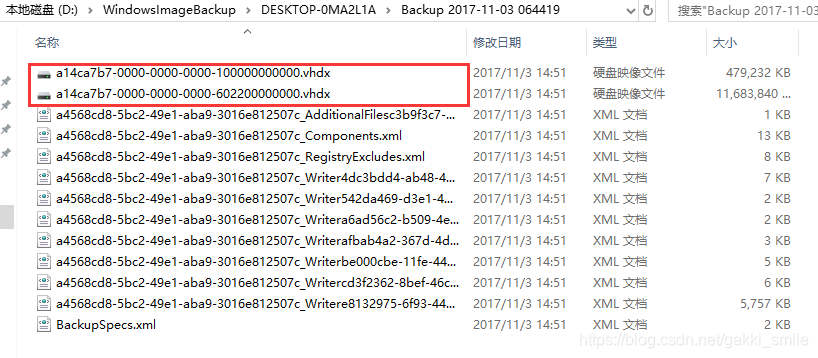
6、备份完成后,我们还要核对一下备份的文件,按照你选择的备份地址,“WindowsImageBackup”目录就是备份文件的保存目录,那2个“vhdx”文件就是备份的核心文件了。
上一篇文章讲了如何备份,这篇就要讲重点,如何用Win10自带功能恢复系统。
先说明系统结构:
系统版本:Windows 10 (1709)
硬盘1(50GB):C盘(系统盘),D盘(数据盘),引导盘(500MB)
硬盘2(40GB):E盘
一、相同硬盘,不同分区的系统恢复(从D盘恢复系统到C盘):
大部分情况下,我们只有一块硬盘,平时备份系统(C盘)到D盘,当系统有问题的时候,从D盘恢复系统。
有三种方法可以进入系统恢复程序:
1)、“开始” --> “设置” --> “更新和安全” --> “恢复” --> “高级启动” --> “立即重新启动”
2)、“开始” --> “电源” --> “重启”+Shift
3)、“开始”(右键) --> “运行” --> "shutdown -r -o"
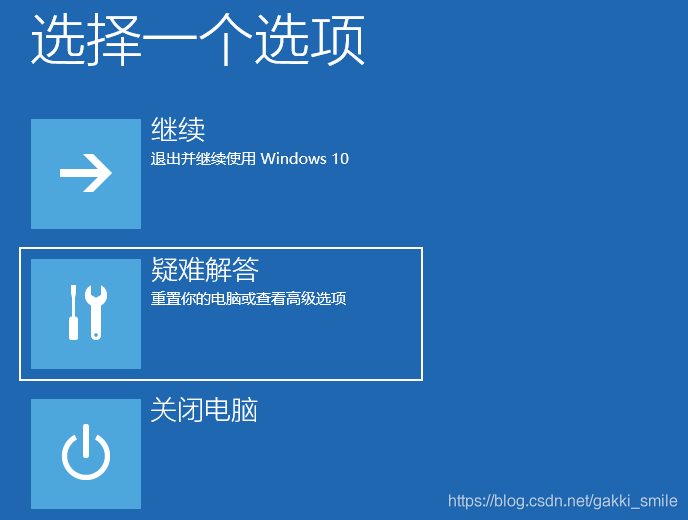
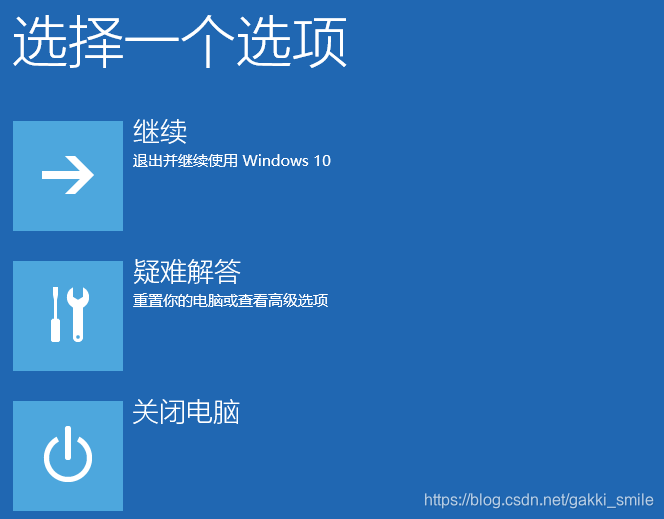
1、进入系统恢复程序界面后,选择“疑难解答”:
2、在高级选项选择“系统映像恢复”,系统会重启,并进入恢复执行界面。

3、系统重启后,选择一个有管理员权限的账户,进行系统恢复的授权。
4、输入相应账户的密码:

5、如果有多个备份项目,选择其中一个来作为恢复源:
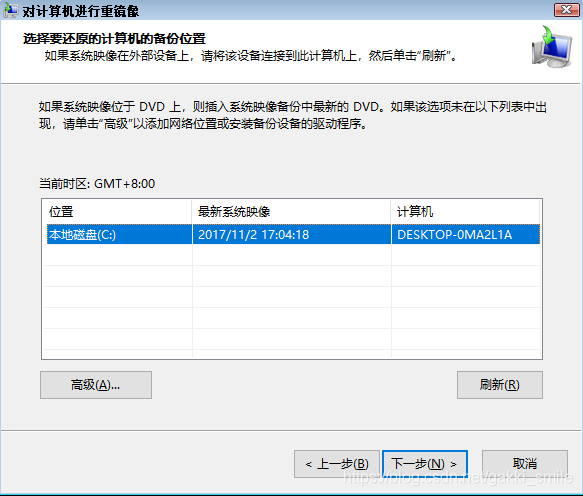
6、确认要进行系统恢复,系统恢复完成后,系统的状态会回来备份当天,当然仅限于C盘,其它盘数据不变。
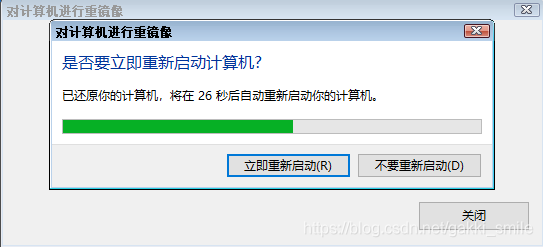
7、 系统还原中。注意:不要轻易点击"停止还原"按钮,否则会造成系统崩溃,不能开机的情况。

8、系统还原完成,重启后即可正常进入系统了。想起了那句广告语:“轻轻一按,昨日重现!” ^_^
上一篇文章讲了,系统可以正常启动,如何从D盘恢复系统到C盘的情况。
如果系统不能启动,要怎么去恢复系统,恢复后会是什么结果?
先说明系统结构:
系统版本:Windows 10 (1709)
硬盘1(50GB):C盘(系统盘),D盘(数据盘),引导盘(500MB)
硬盘2(40GB):E盘
如果系统不能正常启动,可以使用系统盘进行引导,进入系统恢复程序:
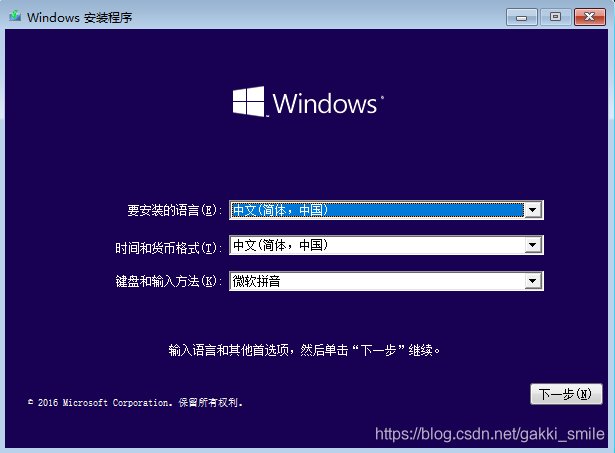
1、选择系统语言:
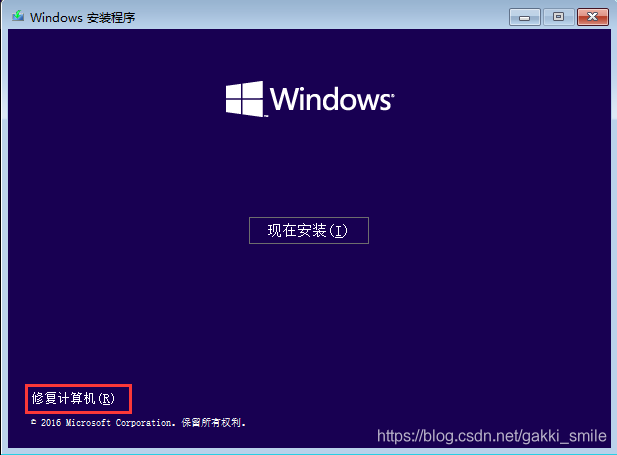
2、选择“修复计算机”,即可进入系统恢复程序:
3、可以进行系统恢复了!
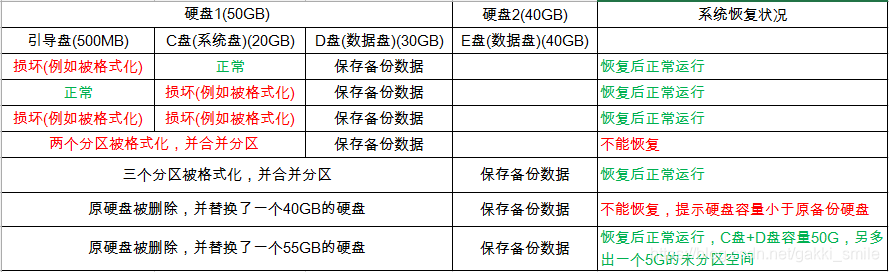
4、关于不同情况下系统恢复效果的对比:
之前几篇介绍的如何备份、恢复系统,在遇到问题的时候可以轻松应对。
如果系统出现问题,还可以正常启动,但是之前没有备份过系统,那该怎么办?
碰到这种问题,可以使用Win10系统的“系统重置”功能:
按照如下路径进入系统重置功能:“开始” --> “设置” --> “更新和安全” --> “恢复” --> “重置此电脑” --> “开始”
1、选择需要删除的文件,如果电脑已经“并入膏肓”了,那就选择“删除所有内容吧”,
放心,不会删除D盘数据,下边会有选项可以选的。这样系统恢复的效果会好一点 。:-)

2、选择要删除那个盘(C盘、D盘)的文件。如果要保留D盘的文件,那就只能选"仅限安装了Windows的驱动器"

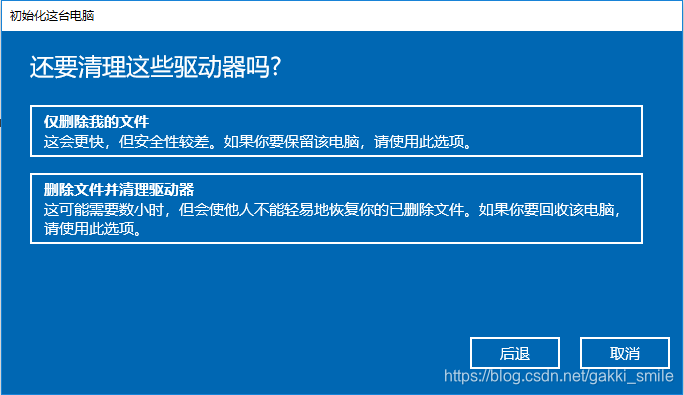
3、是否要清理驱动器?既然都要重置系统了,估计电脑“病”的不轻,索性就彻底一点,选“删除文件并清理驱动器”,不会有几个小时的,放心好了 。:-)
4、点击重置,就开始喽!

5、电脑重启之后,正式进入重置的程序,系统在擦除数据,需要点时间,可以泡杯咖啡,刷个朋友圈什么的 。。。
6、正在安装系统,要重启几次,这个步骤走完系统就安装好了!

8、简单的系统设置之后,你的电脑就重获新生啦!^_^


