分类目录归档:技术笔记

技术分享,记录学习。分享编程、软件和科技相关的知识与经验。

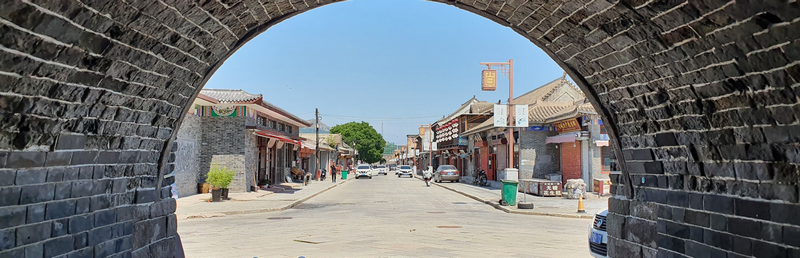
钟鼓楼

兴城县志民国版

出山海关,越绥中,有大邑,曰宁远,在明为卫,在清为州,即隋唐之柳城、瑞州,金之兴城也,今(民国)乃复旧名,为兴城县。
县志版本越早期离真相越近,现实太无语,任何事都可以明目张胆的造假篡改。很多事实,即使亲眼见证的人至今健在,历史还是被涂脂抹粉。真相被否定被质疑,历史就像任人打扮的小姑娘,记录的地方县志,还有什么真相可言。
此版本pdf格式兴城县志民国版,应该是个人兴趣爱好拍照整理,字迹有些模糊,看着有些吃力,只对感兴趣的朋友下载自己研究,附中文绿色版PDF阅读器,解压即可使用。
50年代整理版本

50年整理版本下载地址

民国兴城县志+阅读器下载

🔒

评论后查看隐藏内容

立即评论


ArcSoft Portrait Plus v3.0.0.402中文单文件绿色注册版

目前网上最好用的磨皮美白美化工具软件,ArcSoft Portrait Plus v3.0.0.402中文单文件绿色注册版,永不反弹,下载解压即可使用。

人像磨皮滤镜软件(ArcSoft Portrait Plus Portable)是一款很容易使用的照片处理工具,可以傻瓜化的针对人像照片的智能人像磨皮优化美容,除了智能美化模式外,程序还支持独特的DIY美化模式,该软件基于世界上最尖端的人脸检测技术,能将繁琐而费时的人像修片 处理过程简化到只需一次点击。同时,该软件还加入了贴心的批量处理功能,能同时处理上千张照片,让您喝着茶也能将工作做完。此磨皮软件相对于其他同类软件 来说操作简单,易于上手,只要轻点几下鼠标就可以完成磨皮操作,而无需像ps磨皮等软件那样进行复杂的选区选择。

自动人脸检测

   在一张照片中能检测到20个面精确的面部特征,包括鼻子,嘴巴,耳朵,眼睛和眉毛。先进的人脸检测技术率先被应用到图片处理,每张照片可快速识别20张人脸。独特的人脸美化技术代替烦琐的手动修片,解决脸部问题。

五官精准定位

   Portrait+集成了最先进人脸检测技术,能自动的识别脸部五官以及皮肤,结合先进的智能祛斑、智能磨皮、智能美肤以及智能瘦脸等技术,能快速的对人像皮肤进行智能处理,且能很好的保护五官以及皮肤以外的内容不被破坏从而保留最多的细节。除此之外,Portrait+还提供了大量的五官美化与化妆功能, 如:夏日清新妆、闺蜜聚会妆、Party妆、烟熏妆等等。可以让您一次性输出多达20种风格的照片。无论是拍照前做试妆,还是拍照后改变妆容,都能轻松实现。

20种效果处理

   Portrait+极其简单易用,无需专业知识,即使是一位完全不懂照片后期处理的人,也只需几分钟就能轻松上手并且熟练操作使用。而且处理结果不比高级修片师差,从而可以显著的节约时间以及降低人力成本,是每一个摄影工作室的好伴侣。

以下内容回复可见

[hide]链接: http://pan.baidu.com/s/1sjurMtZ 

密码: t5gy

[/hide]

谷歌浏览器 Google Chrome v44.0.2403.155 便携增强版

Google Chrome,又称:谷歌浏览器,是一款由谷歌(Google)公司精心开发设计的网页浏览器,在简约的外观下,蕴含了尖端的技术,让网络浏览变得更快捷、更安全且更轻松。基于开源代码撰写而成,其本身也是开源软件的一份子,拥有自主知识产权的 Blink 极速内核,致力于简单且有效率的用户交互界面。

谷歌浏览器也是一款可定制的网页浏览器,可以安装许多实用的拓展程序与用户脚本,打造属于自己的个性化网页浏览器,创造非同凡响的网络冲浪体验。支持多标签浏览,每个标签页面都在独立的“沙箱”内运行,在提高安全性的同时,一个标签页面的崩溃也不会导致其他标签页面被关闭。

本博分享的多款便携版谷歌浏览器均由软件缘博主基于官方稳定版以及甲壳虫的 MyChrome 便携化引导器配置完成,均有设置小数字为导航首页(可手动修改成其他),增强版配备实用扩展程序及用户脚本,使网页浏览变得更加有趣、简单、高效且富有个性化。

功能&特点(增强版):

一、扩展程序

1、图片助手 – 用于嗅探、分析网页图片并提供批量下载等功能的扩展程序,不论图片采用的是 Flash 载入还是动态载入方式均可;

2、OneTab – 聚合凌乱的网页标签,节省 95% 的内存开销;

3、Tampermonkey – 用于谷歌浏览器 Google Chrome 的用户脚本管理器

4、Adblock Plus – 让低俗的网页广告成为往事;

5、划词翻译 – 多语言互译与阅读;

6、漫神器 ComicReader – 最好用的漫画收藏、更新提醒、搜索工具,网罗全部漫画,去除广告,支持绝大多数现有漫画网站;

7、CrxMouse – 鼠标手势,通过鼠标来实现一些功能操作,充分挖掘鼠标的所有操作;

8、The Great Suspender – 在标签页处于非激活状态下暂停页面内容加载运行,有效改善在 Chrome 运行时占用吞噬大量内存问题;

9、右键搜 – 扩展右键菜单,超过三百种功能,方便的选择、组合或自定义页面、划词、图片菜单,并有生成、解析二维码和短网址功能;

10、Imagus – 鼠标指针悬停在链接或缩略图上时直接在当前页面的弹出视图上显示这些图片、HTML5 视频/音频和内容专辑;

11、一键扩展管理(无广告版) – 一键开启、禁止所有拓展、应用、主题,一键直达拓展、应用、主题,一键直达常用功能等;

12、ADfree.Player.Online – 屏蔽天朝大局域网内主要在线视频网站视频内容播放开头出现的垃圾广告的在线扩展;

13、iMacros – 强大的网页自动化操作工具,有效避免网页相关重复工作;

14、中国天气预报 – 首款可换肤动态天气插件,实时预报全国实况天气。另含万年历,农历、阳历、节日等日历功能;

15、声海盗 – 用于侦测、下载在线音乐的拓展,支持大局域网内绝大多数音乐电台、在线乐库以及云音乐(网易、声云)等站点;

16、Vimium – 骇客浏览器!Vimium 提供用于导航的键盘快捷键并且秉承 Vim 控制精髓;

17、IP 域国家国旗 – 显示当前访问网站的服务器所在的国家国旗图标、城市、地区以及 IP 地址等实用信息;

18、Speed Dial 2 – 帮你快速简洁地访问你最常访问的网站、应用、书签和浏览历史;

19、Proxy SwitchyOmega – 轻松快捷地管理和切换多个代.理设置;

二、用户脚本

1、百度网盘助手 – 显示百度网盘文件的直接链接,突破大文件需要使用云管家的限制;

2、Flvcd Download Links – 替换在线视频的下载链接为 flvcd.com 的解析链接;

3、虾米音乐助手 – 带您下载虾米音乐;

4、下载一键通 – 利用骚狗浏览器下载一键通应用程序接口,自动帮您找到页面中资源的最佳下载地址,让下载更简单;

5、Direct Google – 移除谷歌搜索重定向并且公开“已缓存”链接;

6、BaiduSearchNoJump – 百度搜索反跳转,增加了翻页脚本的支持、不刷新页面的支持;

7、网页强制复制 – 右键强力解锁,可以复制一些网站的免费章节或者特殊文字;

8、My Novel Reader – 小说阅读脚本,统一阅读样式,内容去广告,修正拼音字,段落整理,自动下一页等;

9、Direct Google Images – 提供谷歌图像搜索结果中图像文件的直接链接地址;

10、verycd补全下载链接 – 在 verycd 页面直接显示下载链接,可通过多个站点获取,防止失效;

11、nolazyload – 将 lazyload 图片提前读进缓存,提高加载速度;

12、bili_fix_player – 修复B站播放器,黑科技,列表页、搜索页弹窗,破乐视限制,提供高清、低清晰源下载,弹幕下载;

13、CUWCL4C – 移除/跳过网站(倒计时)等待、验证码及登录操作,快速下载文件;

14、searchEngineJump 简化改进版 – 方便的在各个引擎之间跳转,可自定义搜索列表的 NLF 修改版;

15、百度音乐下载 – 突破百度音乐会员限制,带您自由畅享高品质音乐;

16、getzhidaofile – 获取百度知道中收费附件的真实下载地址。直接点击文件名、图标或“点击下载”即可;

17、MoreMovieRatings – 豆瓣和 IMDb 互相显示评分;

18、Create Download Links for HACG – 琉璃神社哈希值(Hash)转磁链,神秘代码转度娘盘、115礼包、好盘等;

19、知乎免登录 – 知乎免登录查看回答全文并显示更多回答;

文件说明:

Pure – 纯净版;

Concise – 简约版;

Enhance – 增强版;

Google Chrome v44.0.2403.155 更新日志:

– 关于内部审计的各种修正、模糊测试和其他措施等;

– 改善运行速度、安全性、稳定性以及硬件兼容性;

– 大幅提升 64 位版 Chrome 的安全性;

– 增强 64 位版 Chrome 稳定性,渲染器处理崩溃率大大降低;

– 已正式停止对 NPAPI 插件的支持(本博已启用);

– 内置组件 Adobe Flash Player 更新至 v18.0.0.232 正式版;

下载地址:

链接: http://pan.baidu.com/s/1jGF4Hds 

密码: jjsk

Total Uninstall v6.14.0 绿色版

旗舰版Total Uninstall 是一款来自于美利坚的实用多功能的软件安装监视与完全卸载工具,它可以监视软件安装过程中对系统进行的所有更改,包括对注册表和文件系统等,在卸载软件时可以将系统恢复到软件安装之前的状态,并且不会留下任何卸载残余,是日常维护 Windows 系统的好帮手。

Total Uninstall 可以轻松的移除任何安装在系统中的第三方应用程序,通过精确分析已安装程序并创建安装日志,即使在没有程序自带的卸载程序的帮助下,一样可以执行对待卸载程序的完全卸载。

Total Uninstall 拥有安装监视与高级卸载两大专业工作模块,使得市面上绝大多数卸载工具望尘莫及,对于顽固不化即不可卸载的程序亦有强制卸载之独到见解,专门应付“安装程序故意设为不可卸载”、“未注册为已安装项目”、“缺少卸载信息”等不完全卸载情形。

功能&特点:

精确分析已安装程序并创建日志;

监控新安装程序对注册表和文件系统所做的更改;

彻底卸载 已分析或已监控的程序;

创建程序备份以便从备份恢复程序;

分组管理已安装或已监控的程序;

通过关键词可轻松定位到要卸载的程序;

提供每一个已安装或已监控程序的摘要和详细信息;

用户可自定义分析结果视图;

显示详细的卸载日志;

强大的分析结果搜索功能;

独立的提示功能,用于通知正在运行的安装程序;

导出安装或卸载程序时注册表的变化;

导出已安装或已监控程序列表到文件;

导出或打印分析结果;

从这台电脑转移程序到另一台电脑;

文件说明:

PE – 专业版(Professional Edition);

UE – 旗舰版(Ultimate Edition);

该精简绿色版由软件缘博主基于官方安装版及绿化补丁制作打包而成,删减其他多余语言包并完善简、繁体中文语言若干处汉化文本遗漏等,初次使用可自手动行切换语言界面并且建议不集成右键外壳菜单操作,赠予各位绿色软件与系统优化爱好者们高效、实用的完全卸载器一枚!

Total Uninstall v6.14.0 更新日志:

– 添加全新 Ultimate 旗舰版本;

– 捷克语翻译更新;

– 法国语翻译更新;

– 备份与撤销恢复文件夹将遵循默认自定义应用程序数据位置;

– 导出更改至 XML 文档(旗舰版);

– 命令行程序支持系统快照、导入备份、恢复备份操作(旗舰版);

下载地址

http://pan.baidu.com/s/1c0twl5e

提取码

fr1f

WeCenter 3.1.3伪静态设置Apache

WeCenter安装在根目录

.htaccess 内容如下,复制代码粘贴到.htaccess 文件根目录下,后台开启伪静态即可。

<IfModule mod_rewrite.c>
RewriteEngine On
RewriteBase /
RewriteRule ^index.php$ - [L]
RewriteCond %{REQUEST_FILENAME} !-f
RewriteCond %{REQUEST_FILENAME} !-d
RewriteRule . /index.php [L]
</IfModule>


备份移动硬盘选择

照片文件怎么保存好,网络硬盘很多,有的会自动改变图片尺寸,影响照片的质量,个人认为还是保存原图的好,而大部分的网络硬盘也不保证长时间的稳定,考虑还是自己弄一块移动硬盘的好,千挑万选心理总算有个合适的容量,觉得硬盘还是大一点的比较好,不小于500MB,这个能使用长久,当然1T会更好,考虑到损坏丢失数据,两块500MB要比一块1T的保存数据更安全一些。

笔记本杀软

适合笔记本杀毒软件

夏季气温高,避免笔记本cpu和主板过热损坏,延长笔记本使用寿命,尝试找了几款国外小巧杀毒软件。经试用占资源少又小巧流畅的杀毒软件,不过是这几款。小红伞(Avira)、小A(avast!)、微软的(mse)、迈克菲企业版(vse)和ESET (NOD32),eset网上推荐很多,主要是资源占用少流畅。但本人一直不喜欢,对它查杀率不恭维,并却升级更新找key麻烦。主张第一要免费版或变相免费key好找,能长期使用没有期限限制的,所以小红伞(Avira)、小A(avast!)、微软的(mse)、迈克菲企业版(vse)是首先。

小红伞算使用时间最长的杀毒软件,有2017年免费版key,最近更新正常,小巧流畅、强悍,查杀率高。使用中感觉也是对系统,影响最小杀软。cup和内存占也少,温度发热低,合适笔记本使用。只因win7 64位系统下,没有主防,免费版病毒库每天更新一次,心里总是有些忐测,加之多年间断性,杀软综合症期间,疯狂尝试频换杀毒软,最后没有选择小红伞。

小A,有免费版和收费版两种,免费版个人用户足够,要比一些收费杀软还要安全。是国外使用率,最高的杀毒软件,安全性更不要和国产杀毒软件比较。小A国外资深老牌杀软,有自己的杀毒引擎,国产同类多是国外购买的引擎,包括360、百度、QQ管家等,都是没有自己知识产权。

小A安全防护全面,有行为防护,相当于主防,免费版病毒库按时更新,如期监控最为出色,还有那发现病毒时,发出的迷人销魂声,不足有些小卡,查杀率相对不如红伞强悍,最后没有常驻笔记本。

mse 微软免费杀毒产品,稳定兼容性好,界面简洁,设置操作简单,几乎默认安装即可,查杀率一般,安装上会很安静,相对也有些单薄。

迈克菲企业版 vse,全称 McAfee VirusScan Enterprise
美国著名老牌杀软,和诺顿同属美国产品,英文本土使用最多杀毒软件之一,个人版中规中矩,资源占用不小,有卡顿感觉,曾试用过印象不深。

vse企业版十年前用过,只是规则繁琐,个人又对电脑不懂,所以使用时间很短就放弃。但体验感觉资源占用少,流畅对系统没有影响,一直留下很好印象。

这次笔记本选资源占用小巧,注册码好找,并能长久使用的,vse都具备了,企业版注册许可永久使用。自然就想到了vse。网上找到了一些规则和教程,安装以后使用体会,监控灵敏,反应速度快,对注册机误报比较多。也是迈克菲特征,资源占用方面,稍大于小红伞,流畅度伯仲之间或稍逊,同样也没有主防,查杀率也要低于红伞。不过,vse有自己的优势,就是有防御规则,根据不同需要可自定义规则,菜鸟默认规则稍加改动就很强大。如设置好,也相当于主防,综合考虑,vse还是不错的选择。


电脑键盘操作秘密

电脑键盘上你所不知道的秘密
    本篇为大家奉上电脑键盘上你所不知道的“秘密”,让你在电脑前像那些高手、达人一样,使用各种常用功能的快捷组合键。从此工作效率倍增,白领必备!
    1.很多时候,需要暂时离开座位去做别的事情,如果对自己的电脑安全很重视,不妨按住windows键后,再按L键,这样电脑就直接锁屏了,这样就不用担心电脑的资料外泄啦。     2.要找电脑上的文件时,一般人会先找到“我的电脑”,然后点击打开,而高手总是很酷的,轻轻按下键盘上的Windows键不放然后再按E键,直接打开电脑的资源管理器,而一般人还在慢慢寻找“我的电脑”的图标呢,嗯,高手就是这样直接把一般人给秒杀了的。    3. 正在玩游戏或看羞羞的东西的时候,Boss进来了!鼠标一下子点不到右下角的显示桌面,怎么办,怎么办?别紧张!直接按下Windows键和D键,看,桌面闪现!    4.一个小花招,蛮炫的。 按下windows键按后再按Tab键,可以以3D效果显示切换窗口。     5.windows自带的录像功能。按下windows键+R,输入psr.exe回车,然后就可以开始记录了。     6.你知道怎样一次过调整显示器亮度、音量大小,打开无线网,还能够看到本本电池电量吗?把本本的画面放到电视上,已经连好线了,需要怎么设置?小case啦,想要这些功能,你只需要按下Windows键+X,一次性满足你的所有愿望啦!     7.Windows + R输入osk,出现炫酷虚拟键盘!你按下一个键,它也会同样显示出来按下的状态喔!


    8.图片太小,眼神不好使咋办? 试试windows键和+++++++++,放大镜出现!
    9. 现在很多程序,比如QQ,IE,都是在同一个窗口里面打开几个页面。用Ctrl+Tab,可以在几个页面之间互相切换。用Ctrl+w,可以关闭当前的页面。
    10.按下windows键不放,再按下Fn,再按下Home,你就可以打开系统属性了。(其实用鼠标在我的电脑上面右键-属性也一样,不过不觉得用键盘操作更帅嘛!)
    11.shift + 任务栏的窗口图标 = 新建一个该窗口:
    Ctrl+S 保存;
    Ctrl+W 关闭程序;
    Ctrl+N 新建;
    Ctrl+O 打开;
    Ctrl+Z 撤销;
    Ctrl+F 查找;
    Ctrl+X 剪切;
    Ctrl+C 复制;
    Ctrl+V 粘贴;
    Ctrl+A 全选;
    Ctrl+[ 缩小文字;
    Ctrl+] 放大文字;
    Ctrl+B 粗体;
    Ctrl+I 斜体;
    Ctrl+U 下划线;
    Ctrl+Shift 输入法切换;
    Ctrl+空格 中英文切换;
    Ctrl+回车 QQ号中发送信息;
    Ctrl+Home 光标快速移到文件头;
    Ctrl+End 光标快速移到文件尾;
    Ctrl+Esc 显示开始菜单;
    Ctrl+Shift+ 快速缩小文字;
    Ctrl+Shift+ 快速放大文字;
    Ctrl+F5 在IE中强行刷新;
    Ctrl+拖动文件 复制文件;
    Ctrl+Backspace 启动关闭输入法;
    拖动文件时按住Ctrl+Shift 创建快捷方式。
    Alt+空格+C 关闭窗口;
    Alt+空格+N 最小化当前窗口;
    Alt+空格+R 恢复最小化窗口;
    Alt+空格+X 最大化当前窗口;
    Alt+空格+M 移动窗口;
    Alt+空格+S 改变窗口大小;
    Alt+Tab 两个程序交换;
    Alt+255 QQ号中输入无名人;
    Alt+F 打开文件菜单;
    Alt+V 打开视图菜单;
    Alt+E 打开编辑菜单;
    Alt+I 打开插入菜单;
    Alt+O 打开格式菜单;
    Alt+T 打开工具菜单;
    Alt+A 打开表格菜单;
    Alt+W 打开窗口菜单;
    Alt+H 打开帮助菜单;
    Alt+回车 查看文件属性;
    Alt+双击文件 查看文件属性;
    Alt+X 关闭C语言。
    Shift快捷键:
    Shift+空格 半全角切换;
    Shift + Delete 永久删除所选项,而不将它放到“回收站”中。
    拖动某一项时按 CTRL 复制所选项。拖动某一项时按 CTRL + SHIFT 创建所选项目的快捷键。
    WORD全套快捷键小技巧:
    CTRL+O 打开;
    CTRL+P 打印;
    CTRL+A 全选;
    CTRL+[/] 对文字进行大小设置(在选中目标情况下);
    CTRL+D 字体设置(在选中目标情况下);
    CTRL+G/H 查找/替换;
    CTRL+N 全文删除;
    CTRL+M 左边距(在选中目标情况下);
    CTRL+U 绘制下划线(在选中目标情况下);
    CTRL+B 加粗文字(在选中目标情况下);
    CTRL+I 倾斜文字(在选中目标情况下);
    CTRL+Q 两边对齐(无首行缩进),(在选中目标情况下)或将光标放置目标文 字的段尾,亦可操作;
    CTRL+J 两端对齐(操作同上);
    CTRL+E 居中(操作同上);
    CTRL+R 右对齐(操作同上);
    CTRL+K 插入超链接;
    CTRL+T/Y 可进行首行缩进(将光标移到需做此操作的段尾,或将此段选中进行操作;
    Ctrl+A(或Ctrl+小键盘上数字5):选中全文。
    Ctrl+B:给选中的文字加粗(再按一次,取消加粗)。
    Ctrl+C:将选中的文字复制到剪贴板中。
    Ctrl+D:打开“字体”对话框,快速完成字体的各种设置。
    Ctrl+E:使光标所在行的文本居中。
    Ctrl+F:打开“查找与替换”对话框,并定位在“查找”标签上。
    Ctrl+G:打开“查找与替换”对话框,并定位在“定位”标签上。
    Ctrl+H:打开“查找与替换”对话框,并定位在“替换”标签上。
    Ctrl+I:使选中的文字倾斜(再按一次,取消倾斜)。
    Ctrl+K:打开“插入超链接”对话框。
    Ctrl+Shift+L:给光标所在行的文本加上“项目符号”。
    Ctrl+M:同时增加首行和悬挂缩进。
    Ctrl+Shift+M:同时减少首行和悬挂缩进。
    Ctrl+N:新建一个空文档。
    Ctrl+O(或Ctrl+F12):打开“打开”对话框。
    Ctrl+P(或Ctrl+Shift+F12):打开“打印”对话框。
    Ctrl+R:使光标所在行的文本右对齐。
    Ctrl+S:为新文档打开“另保存为”对话框,或对当前文档进行保存。
    Ctrl+T:增加首行缩进。
    Ctrl+Shift+T:减少首行缩进。
    Ctrl+U:给选中的文字加上下划线(再按一次,去年下划线)。
    Ctrl+V:将剪贴板中的文本或图片粘贴到光标处。若剪贴板中有多个内容,则将最后一条内容粘贴到光标处。
    Ctrl+X:将选中的文字剪切到剪贴板中。
    Ctrl+Z:撤销刚才进行的操作(可以多次使用)。
    Ctrl+0:将选中的文本每段前增加12磅的间距。
    Ctrl+1:若选中的文本行距不是“单倍行距”,则将其快速设置为“单倍行距”。
    Ctrl+2:将选中的文本行距设置为“两倍行距”。
    Ctrl+5:将选中的文本行距设置为“1.5倍行距”。
    Ctrl+F2:快速执行“打印预览”功能。
    Ctrl+F4:关闭当前文档。
    Ctrl+F5:使窗口还原到最大化之前的状态。
    Ctrl+Shift+F5:打开“书签”对话框。
    Ctrl+Shift+F8:激活列选择功能,即通常所说的选择竖块文本(再按一次或按ESC键,取消该功能)。
    Ctrl+F9:在光标处插入一域记号“{}”(注意:直接输入的一对大括号不能作为域记号)。
    Ctrl+F5:使窗口还原到最大化之前的状态(再按一次,就会使窗口再次最大化)。
    Ctrl+Deltet:删除光标后面的一个英文单词或一个中文词语(可反复使用)。
    Ctrl+退格键:删除光标前面的一个英文单词或一个中文词语(可反复使用)。
    Ctrl+Enter:将光标后面的内容快速移到下一页。
    Ctrl+End:快速将光标移到文末。
    Ctrl+Home(或Ctrl+PageUp):快速将光标移到文首。
    Ctrl+Insert+Insert(即按两下Insert键):快速打开或更改“任务窗格”到“剪贴板”状态。
    Ctrl+~:打开中文输入法的“在线造词”功能。
    Ctrl++:快速切换到下标输入状态(再按一次恢复到正常状态)。
    Ctrl+Shift++:快速切换到上标输入状态(再按一次恢复到正常状态)。
    Ctrl+→:按英文单词或中文词语的间隔向后移动光标。
    Ctrl+←:按英文单词或中文词语的间隔向前移动光标。
    Ctrl+J:文本两端对齐;
    Ctrl+L:文本左对齐;
    Ctrl+Q:段落重置;
    Ctrl+W:关闭当前文档;
    Ctrl+Y:重复上一操作(部分操作不适用-winkey+d:这是高手最常用的第一快捷组合键。这个快捷键组合可以将桌面上的所有窗口瞬间最小化,无论是聊天的窗口还是游戏的窗口,只要再次按下这个组合键,刚才的所有窗口都回来了,而且激活的也正是你最小化之前在使用的窗口。