分类目录归档:技术笔记

技术分享,记录学习。分享编程、软件和科技相关的知识与经验。

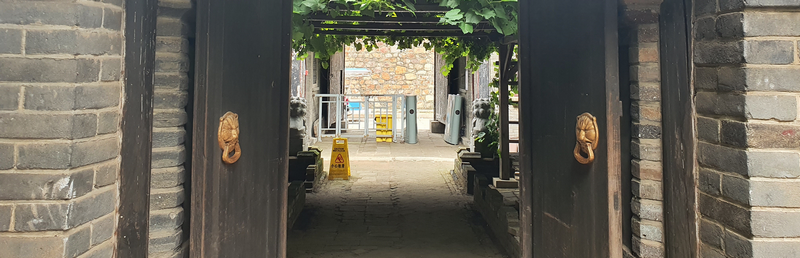
民国四合院

兴城县志

兴城县名源于辽代。圣宗于统和八年(公元990年)将兴州(今沈阳至铁岭间)移民至桃花岛(今菊花岛)筑城设县,故名。
战国属燕国辽西郡。西汉属幽州剌史部辽西郡。东汉属辽东属国。三国时属幽州昌黎郡(今义县)。西晋属平州昌黎郡。东晋十六国前燕、前秦、后燕仍属平州昌黎郡。南北朝时属营州昌黎郡(今朝阳)。隋置城县。隋属柳城郡柳城县。唐朝属营州辖地。辽在中京道设兴城县为严州治所,属锦州(见《辽史·元地理志》),当时驻在觉华岛上(今菊花岛)。金属北京路兴中府(今朝阳),仍叫兴城。元属大宁路瑞州。明设宁元卫。清改为宁远州,属盛京。民国三年(1914年)复置兴城县,属奉天省(因与甘肃、新疆、湖南、山西省宁远县同名,故再启用旧称,改为兴城县)。1929年属辽宁省。1931年“九·一八”事变后,日本帝国主义侵占期间,属伪奉天省兴城县。1934年属锦州省。1945年日本投降后,建立了兴城县人民政府,属辽西行政督察专员公署。1945年冬国民党占领兴城县大部,成立兴城县政府,属辽宁省辖。县政府迁至三道沟(今三道沟公社)。1948年10月兴城再次解放,县人民政府由三道沟迁回城内。1949年属辽西省。1954年属辽宁省。
兴城县志+阅读器

民国兴城县志
民国兴城县志下载地址


Manager

Free Download Manager设置使用教程

Free Download Manager下载工具,目前国内外高速下载工具,如过江之鲫多不胜数,众多下载工具在使用中,用户体验更是褒贬不一,而Free Download Manager,最近在这些下载工具领域中脱颖而出,用户体验好其风头盖过了,IDM、迅雷等老牌下载工具、大有唯我独尊之势,更为重要的是Free Download Manager是免费开源下载工具,应用性前景宽阔免费才是王道。

以下是个人在使用Free Download Manager的体会,总结出的经验,方便新手尽快掌握其功能和使用性。

-2,流量模式的解释

这几天不断有人反应FDM比IDM慢,估计就是没有设置好流量模式
高流量,无法调节连接数什么的,此时FDM全速下载,估计会卡网(很奇怪我不卡)


中流量模式,FDM默认使用模式,建议更改流量限制数值为80%,太低了你们又会说速度慢


低流量模式,一般不会用吧,FDM默认勾选中流量。但是还是建议更改为60%(默认可是10%哦,少年)
因为说不定你哪天手贱就用了低流量模式,再者,你可能会因为看其他教程勾选了浏览器忙碌是减少流量占用…………总之,这些情况都可能使你用上了低流量模式,然后你又要抱怨FDM好慢啊o(︶︿︶)o

-1,最近发现FDM下载大文件有点卡,开始速度慢,一段时间后才好点
觉得手动关闭 “预留磁盘空间” 功能可能要好一点
全局的设置在 “设定” 窗口 – 新建下载项 – 高级操作,弹出的默认下载设定中,杂项 – 为下载的文件预留磁盘空间
优点就是FDM开始下载时不再读盘,也不卡顿,下载速度一直稳定(不会出现开始慢,后来才正常)
这个操作的缺点就是无法根据磁盘和文件大小提醒你磁盘空间不足了(不过你的硬盘应该没那么小吧,再者自己观察一下也知道空间是否足够)

0,关于flashgot调用FDM下载失败的问题(很蛋疼的问题,我很少遇到)
xthunder调用没有这个问题,应该是flashgot的先天缺陷
补个参考串就可以了,比如下载如下文件,复制网址,然后新建下载时,点击高级操作补到下载项特性的参考串里面


遇上这种情况只能说你倒霉,在xthunder还没死之前还是尽量用xthunder
1,关于文件名获取乱码问题

初次使用FDM就会发掘这软件文件名获取真稀烂,几乎每一个有中文的文件被下载后,它的文件名都会乱码……
(软件无法转换URL字符,带%的都是URL的原始编码字符)

好在有位热心的,会编程的朋友通过FDM的SDK开发了一款插件

[原创]发个FDM UTF8文件名自动重命名插件
仔细阅读这个帖子,可以搞定几乎所有能遇到的乱码现象
如果你使用后仍然有乱码现象,请附上下载链接留言


使用方法:
将附件的FdmRenamePlugin.dll丢到FDM安装目录下的Plugins目录即可
2,关于下载速度问题

有不少朋友反映FDM下载没有速度(多半是百度网盘的资源),请如下设置

在我这里,下载速度一直很快,稳定在 1100KB/S 相较IDM毫不逊色


如果你这样做了,还是很慢,请看看你是不是正在使用高流量模式


3,关于浏览器支持(仅firefox用户)
如果你是chrome或者其他浏览器用户,自谋生路
首先去掉所有监视
然后安装xthunder或者flashgot扩展,完成xthunder和flashgot的部分设置(自己动手)
以后,直接点击图中相关补位即可一键调用FDM下载
4,关于静默下载(调用FDM后直接根据分类下载文件到指定文件夹,没有任何弹窗)
不勾选此项,可以保证确认下载后不再弹窗(下载对话框还是要弹出的,你起码要选择下载到什么地方)
不勾选拖拽盒,可以保证没有任何多余的元素漂浮在屏幕上
不勾选下载过程中显示下载信息,可以去掉半透明的下载状态框(就是下面这货,看情况保留,因为全屏时会自动隐藏,并无不良影响)
勾选最小化启动,这样做是为了保证浏览器调用FDM后只弹出FDM下载对话框,而看不到主界面,进一步做到静默下载
最后,勾选无声监视,好了,彻底静默下载了
5,杂类姿势
zip预览基本无用
高级操作里面——勾选按服务器数据设置文件日期和时间
flash监视无用,鸡肋,有这方面需求的可以考虑flashgot扩展(仅firefox用户)


6,关于内存缓存
FDM内存缓存机制很完美,内存永远随当前下载速度在增长
不过在建立下载时有一段时间读盘严重,那是因为要创建临时数据文件
建议设置256M

7,关于换链接下载
现在很多网盘的下载链接都有时效性,比如
百度网盘的链接一般为2个小时时间限制,如果你在规定时间没有下载完你需要的文件,那么就必须换链接才能继续下载,否则下载会停止。
这一点FDM没有IDM强,IDM可以刷新网页自动换链接。但不用担心,FDM还是可以手动换链接的
为了获取正在下载文件的链接
你需要一个UC脚本 showCompleteURL.uc.js
去这里找这个uc脚本 —— 自用UC脚本包,244枚。(一直在不定期更新update,就不写更新日志了)2013.10.20
或者安装这个扩展(仅限firefox用户)—— Download Dialog Tweak
这样,下载框才会显示完整的网址,双击复制来源地址。

如果是获取百度网盘的链接,还有很多方法
比方这个脚本百度网盘助手https://userscripts.org/scripts/show/176807 免去点击下载再取消的痛苦
然后你只要把获取的新链接替换到这里即可重新下载


8,关于使用代理下载
有时候必须使用代理来下载某些文件,比如下面这个文件,你不使用代理根本无法下载
https://haoutil.googlecode.com/svn/trunk/firefox/xpi/youkuantiads_with_player.xpi
在下载文件时,如图设置,根据自己使用的代理填好端口和地址,注意,这个代理只用于当前下载的文件
如果你想所有文件都走代理,那么你需要在设定——新建下载项——高级选项中寻找并更改


9,关于废件箱
如图设置比较好


FDM未完成的下载的文件块是隐藏的,也就是说如果把取消的下载放入废件箱,FDM并不会删除未完成的下载块文件
如果不记得及时清理废件箱,占用的空间恐怕不小

总之,既然你诚心诚意取消了下载项,那么就大发慈悲的彻底删除它们吧

Free Download Manager 3.9.4


官网:http://www.freedownloadmanager.org/download.htm
稳定最新版
Windows 10/8.1/8/7系統的FDM 6.16.2

官方下载


BurstNET终止服务即将关闭

国人习惯称BurstNET之为84主机,以前曾经购买使用过他家机房vps,Burst公司大实力雄厚有很多机房可供选择,洛杉矶速度对中国用户最快,支持月付款,价格公道,相对一些VPS虚拟主机性价比高,况且口碑好,稳定,跑路几率很小,着实火了一段时间。

最近Burst已经发出一个通告,提供了服务终止时间,看来市场状况严峻,这么大公司被迫关门也不例外哦 ,避免跑路远离年付,购买vps还是月付风险小。

启用OAuth2.0接口需要您的服务器支持OpenSSL

安装记事狗微博程序绑定QQ空间微博或新浪微博出错,而新浪微博可以绑定和新浪微博同步,却不能用新浪微博号登录记事狗微博,绑定腾讯账号提示启用OAuth2.0接口,需要您的服务器支持OpenSSL。

查找很多原因无果,后来想起vps虚拟主机在kloxo被禁止了函数curl_exec,需要在kloxo面板里找到php配置-php高级配置里开启,禁用的函数去掉curl_exel确定以后重启httpd即可正常绑定新浪和腾讯账号。

fireworks Mx 2004 的序列号

Fireworks MX序列号:

我在用这个做图软件,偶尔遇到注册序列号失效,网上收集了一些为自己方便查找,从中选了一个可以使用,估计应该都不会有问题,顺便贴出来分享给需要的网友。

FWW600-04860-63582-21175 

WPD700-53509-33894-25536 
WPD700-52602-06294-55883 
WPD700-52006-06894-63743 
WPD700-58206-07694-40266 
WPD700-57907-77094-01626 
WPD700-53509-33894-25536 
WPD700-52602-06294-55883 
WPD700-52006-06894-63743 
WPD700-58206-07694-40266 
WPD700-57907-77094-01626 
WPD700-50200-04394-11888 
WPD700-50202-21394-23888 
WPD700-51705-11394-66688 
WPD700-51701-96394-38688 
WPD700-53309-16794-73788 
WPD700-52002-63794-72088 
WPD700-54204-00894-26588 
WPD700-50806-41494-88668 
WPD700-53903-31694-77366

seo信息型查询搜索的特征

web分析数据和关键词的研究数据可以帮助你判断哪些查询词汇表现出信息型的意图,以下是一些信息型搜索查询的指证:

查询词

怎样、什么、哪里、为什么、谁、何时、等等

由4个或更多单词构成的关键词短语

单词的复数形式(表明希望看到一系列对象,以便进一步研究


优化个人博客网站的关键词是提高搜索引擎优化(SEO)的重要步骤。您可以使用以下技巧来优化您的关键词:

1、研究关键词:使用关键词研究工具(如 Google Keyword Planner)来研究有关您博客主题的高搜索量关键词。

2、标题标签:确保您的博客文章的标题标签(H1标签)包含您的主要关键词。

3、关键词密度:避免关键词密度过高,因为这可能导致搜索引擎视为您的博客为搜索引擎优化(SEO)黑客行为。

4、元描述标签:使用元描述标签(meta description tag)来描述您的博客文章,并确保元描述标签包含您的关键词。

5、内链:在您的博客文章中建立内部链接,以帮助搜索引擎更好地理解您的博客结构。

6、链接建立:通过获得从其他博客或网站链接到您的博客的链接,以提高您的网站权重。

7、内容质量:最重要的是,确保您的博客内容高质量,有价值,并与您的关键词相关。

Windows7 创建上帝模式 GOD mode 方便管理系统设置

GodMode 的字面释义是:上帝模式。能够以此冠名,想来定有其非常之处。
简单来说,上帝模式可以理解为一个快捷方式;能籍其实现对系统设定的集中控制,让操作变得更简洁;只需鼠标轻轻一点,几乎所有设置,都可在一个窗口中找到。例如,控制面板设置,界面个性化选择等等。

尤为可贵的是,开启上帝模式的方法也异常简单。

1、首先,请于任意地方新建一个文件夹。(小易喜欢将这个文件夹建在桌面上,所以此处以桌面为例;)
在桌面空白处,按一下鼠标右键,选择新建〉文件夹;

2、然后,请输入下面这个字符串来命名文件夹;
GodMode.{ED7BA470-8E54-465E-825C-99712043E01C}

3、成功出现图标,点开就可以看到丰富的内容

小巧强悍的国外云端安全 Secure Anywhere 杀毒软件

Secure Anywhere来至英国的一家WEBROOT公司安防软件,该公司以杀马软件而知名,Secure Anywhere 轻量级的一款云端安全杀毒软件,以前Webroot使用的是sophos引擎,后来收购了Prevx,于是更换了反病毒引擎。Webroot Secure Anywhere,在 2013年度TopTenREVIEWS 最近的测试中成绩排名第9,虽然不是很靠前,但对机器的影响是最小的,其安装包小巧,体积不到1M只有几百KB,安装迅速,只需要几秒钟即可安装使用。

Webroot Secure Anywhere 2013提供全面的保护,防止木马,病毒,rootkiatami,蠕虫,键盘记录程序和其他已知和未知的恶意软件,同时还有身份防护、网络防火墙等功能、另外Webroot Secure Anywhere 2013年推出中文版,可与其他杀毒软件一起安装,而不会引起任何冲突,有兴趣的朋友不妨最先体验。

系统支持windows xp/vista/win7/8
32/64位系统

TopTenREVIEWS公布了2013年国外杀软排行榜各国知名杀软都名列其中,前10位杀软排名为:

1、Bitdefender Antivirus Plus;2、Kaspersky Anti-Virus;3、Norton AntiVirus;4、F-Secure Anti-Virus;5、G Data AntiVirus;6、Avast Pro Antivirus;7、AVG Anti-Virus;8、BullGuard Antivirus;9、Webroot Secure Anywhere Antivirus;10、Vipre Antivirus


官方网站:http://www.webroot.com/En_US/con … here-antivirus.html

活动(下载安装即可免费试用180天),过期后可以再次重装。

官方直接下载:http://anywhere.webrootcloudav.com/zerol/wsafbmpav.exe

请在2015年1月5日前领取。 需要注意的是该活动页面和以前爱分享介绍的活动页面是一样的,上次活动也是进行了很久,看来是想打基础版免费牌了。

活动页面

http://www.webroot.com/customerSupport/broncosTrial.php

为什么不使用360

360杀毒软件更像个杂货铺,很多杂耍小工具,看着一点都不显得专业。
使用中老是提醒你安装这个哪个软件,或优化、优化、优化、按提示操作后日久天长,360就彻底控制你电脑了,拖慢系统开机速度罪魁就是360。

卸载360后电脑更流畅。

安全软件还是用国外好,技术上不是一个水平,现在百度、QQ、360都是买的国外杀毒引擎,核心技术还是有很大差距,跟国外杀毒软件更没可比性。
推荐使用德国小红伞杀软,免费版一般上网足以应付。如经常网购,可以考虑购买小红伞收费版,尽量不要选择优化设置,提高电脑性能,还是要靠硬件。

Avira AntiVir 小红伞安装失败解决方案

一下是德国小红伞官方提供的当小红伞不能正常安装时的解决办法:

注意:只有在正常程序使用控制面板“ – >添加/删除程序( Windows XP/ 2000 )或- > ”程序和功能( Windows Vista)不能正常卸载时,才需要手动卸载AntiVir

1 、从我们的网站www.avira.com下载最新的安装文件,并把许可证文件HBEDV.KEY保存在非系统盘,(AntiVir个人免费版除外) 。 同时您还需要下载我们RegistryCleaner这个软件 : registrycleaner.zip

2 、启动Windows Vista/XP/2000进入安全模式(在电脑启动过程时持续按下F8键) 。 

3 、打开目录C:Program FilesAvira(对于Windows Vista/XP/2000 ),删除掉Avira这个文件夹。如果您安装AVIRA ANTIVIR软件时自定义安装正在某一个文件夹中,中,那么完全删除该文件夹。 

* …AntiVir …
* …Avira …

提示:如果提示不能删除上述目录,那么重新命名该文件夹。然后重新启动电脑,再次进入安全模式,将上述文件夹删除。

4 、打开目录C:Documents and SettingsAll UsersApplication Data (Windows XP/2000 )或C:ProgramData ( Windows Vista),删除所有的AntiVir目录。如果您看不到该文件夹,那么在 “工具- > “文件夹选项- > ”查看并选择选项中选择“显示隐藏文件和文件夹” 。

* …AntiVir …
* …Avira …

5 、在Windows Vista/XP/2000下,运行RegistryCleaner 。点击扫描按键,选择”扫描所有“ 选项,然后单击删除所有注册表键值。 

6 、重新电脑,在正常模式下安装AntiVir。

7、提示“安装LSP失败”

出现以上提示按下面办法即可解决:

不安装右键监控(MailGuard)和网络监控(WebGuard)即可,如果一定要安装这两个组件,请下载Windows清理助手,之后运行清理助手,修复下LSP即可解决安装德国小红伞V9时出错,提示“安装LSP失败”的问题。